 建築ソフトの使い方

RhinocerosやSketchUpで作ったモデル、IllustratorやPhotoshopで仕上げたプレゼンボードを保存していたら、Macの内部ストレージが足りなくなってきたことはありませんか? 建築学生は複数の制作ソフトを行き来するため、数MBから数GBの制作データだけでなく、各ソフトが一時的に保存するキャッシュも蓄積しやすい環境です。
実は、Macの「システムデータ」にはこのキャッシュが含まれることがあります。この記事では、外付けSSDを買い足す前に確認したいキャッシュの場所と、安全に容量を減らすための順番を解説します。
作業の前に
- 対象:Rhino、SketchUp、Illustrator、Photoshopなどを使い、Macの空き容量が不足している建築学生・実務者
- 対応する画面:macOS Ventura13以降では「システム設定」→「一般」→「ストレージ」。
画面名はOSのバージョンによって異なります。 - 注意:この記事はApple公式資料などを基にした解説です。作業前にバックアップを作成してください。
データ破損などの問題が発生しても、責任を負いません。
STEP1:現在の容量と大きいファイルを確認する
から「システム設定」→「一般」→「ストレージ」を開きます。
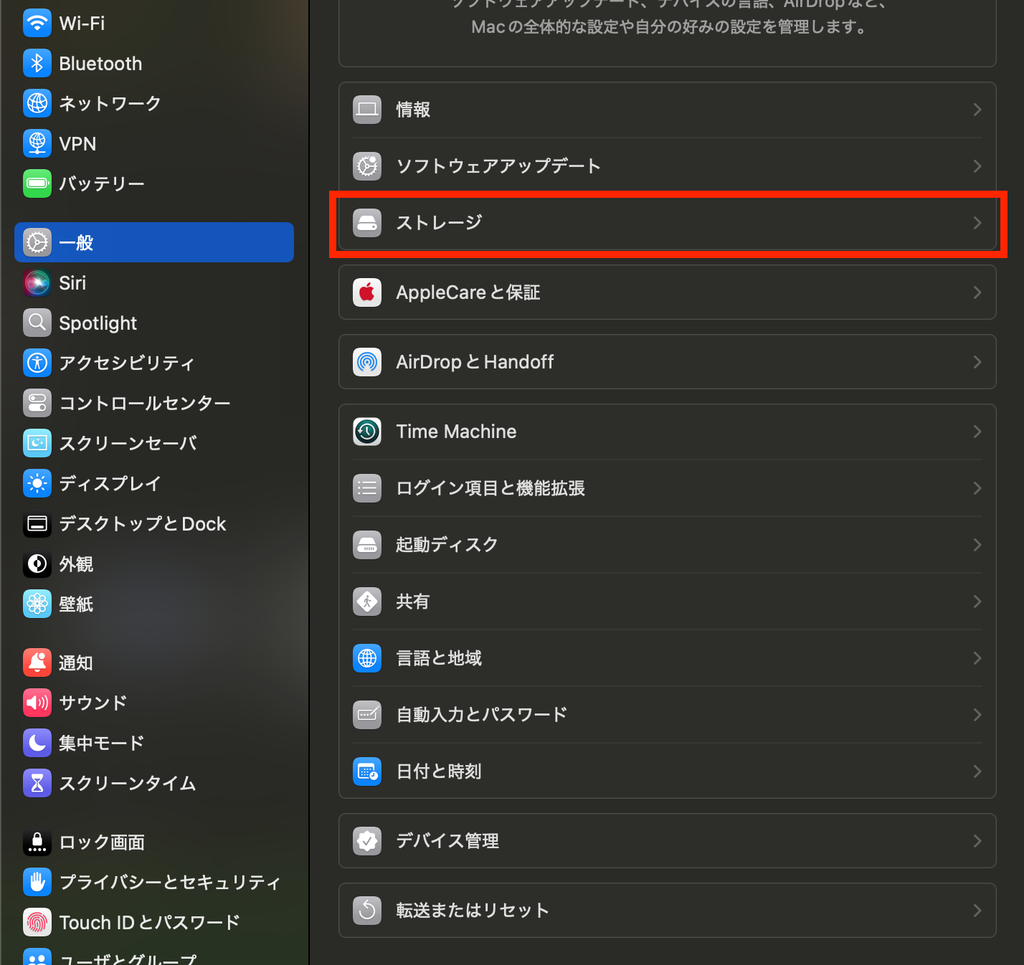
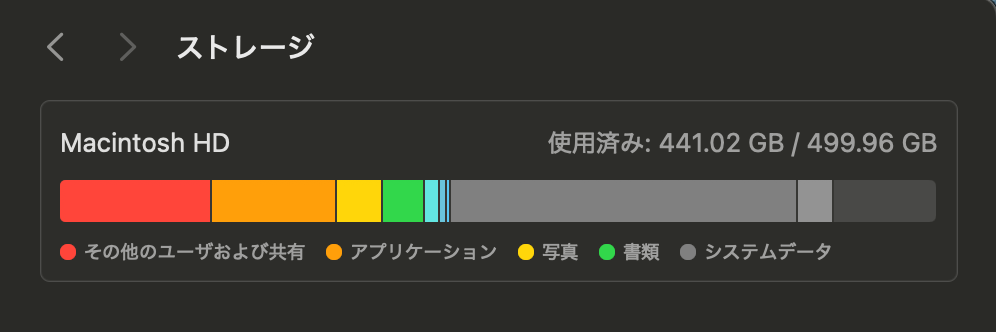
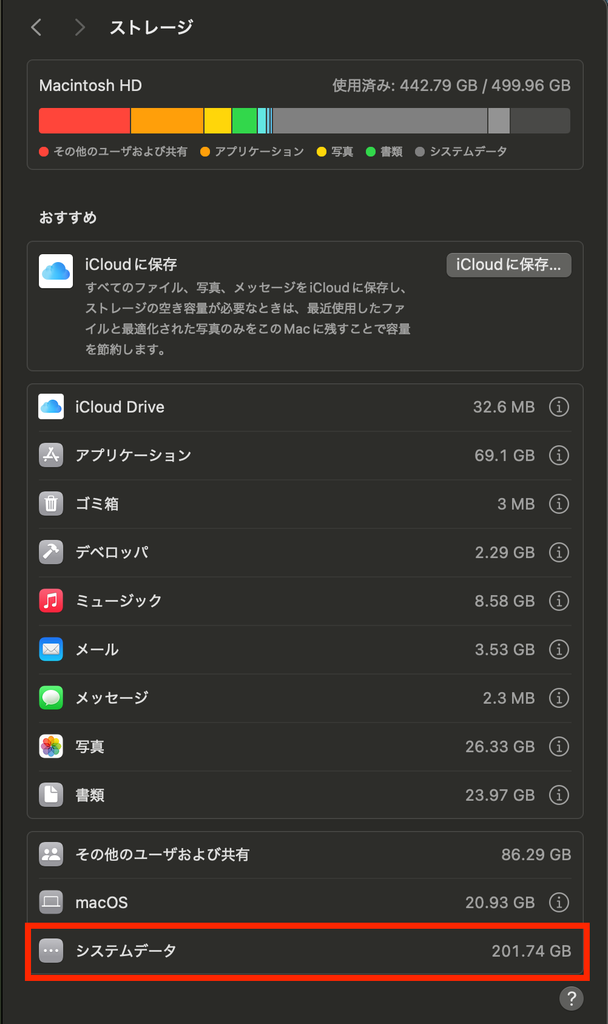
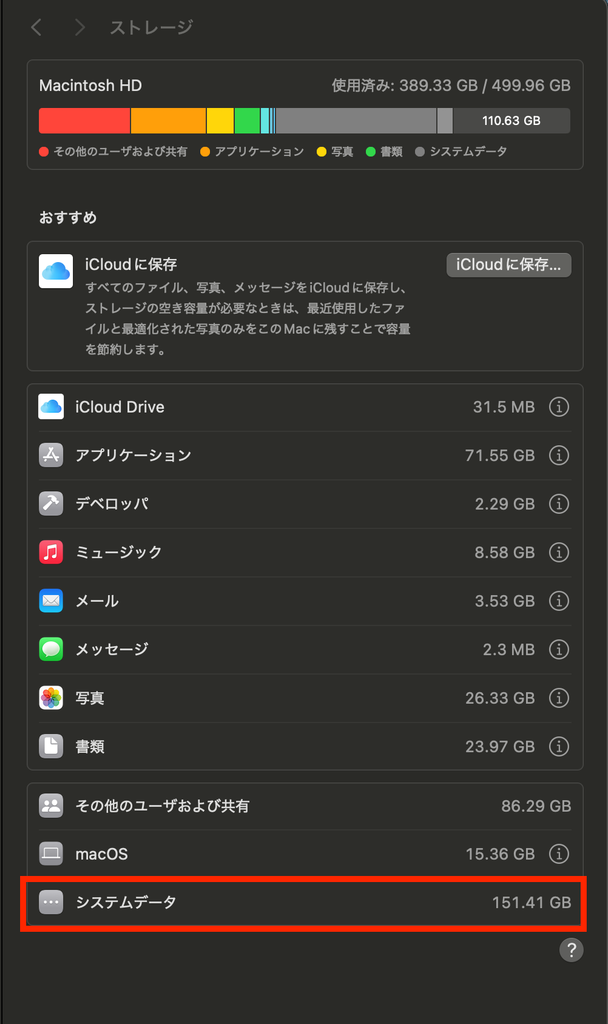
すると下図のように現在のストレージの使用済み容量がわかります。
「システムデータ」の表示量だけでなく、実際の空き容量(図の場合は約50GB程度)と「書類」「アプリケーション」などの内訳も見てください。
もしも画像のようにシステムデータが膨大な場合は、ソフトが作った一時データが容量を使っており、その一時データ(キャッシュ)を削除することで解決できる場合があります。(STEP2でキャッシュの削除方法を解説します。)
建築制作の現場では、RhinoやSketchUpのモデル、Illustratorのプレゼンボード、Photoshopで調整した模型写真、レンダリング画像などが大量に増えていきます。一つひとつは数MB程度でも、別名保存や中間書き出しを繰り返すと合計容量が大きくなってしまいます。私は、各学期が終わった時にそのデータを整理することで、500GBの容量があれば学部と修士を合わせて6年間のデータを保管できました。
続いて、不要なダウンロード、使っていないアプリ、古いiPhone・iPadのローカルバックアップを確認します。ゴミ箱内のファイルは、ゴミ箱を空にするまで容量が解放されません。
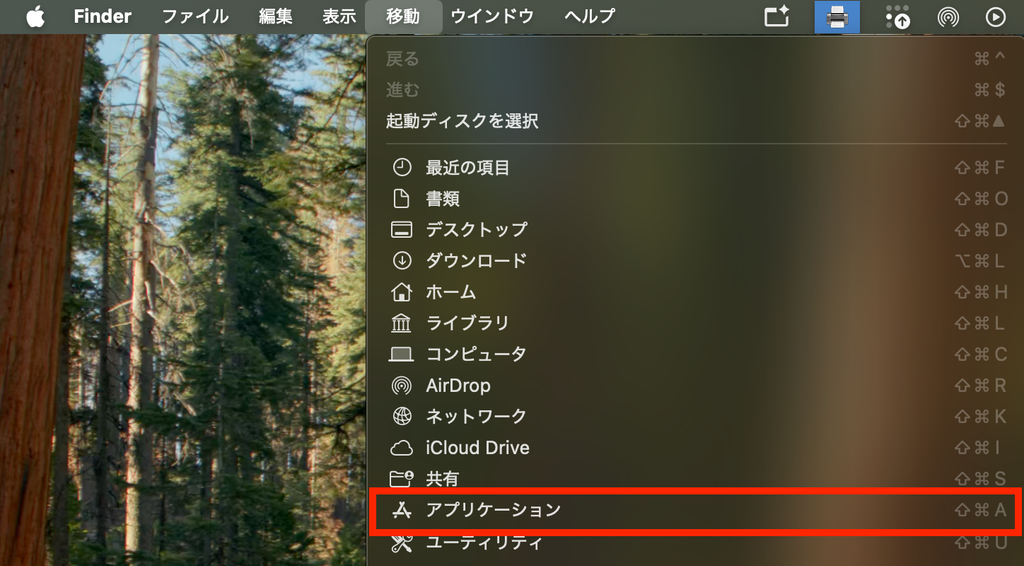
特に、Adobeなどはアップデートの設定次第では過去バージョンもPC内部に残っている場合があるので、しっかり確認しましょう。(ホーム画面の上部の移動からアプリケーションを開くことで、インストールされているアプリを確認できます。)
STEP2:キャッシュを確認する
次にシステムデータと表示されている部分を削減していきましょう。
システムデータは主に、PCを動かすベースのデータとPCの動きを高速化するデータに分かれます。
キャッシュとは、アプリの表示や処理を速くするために一時保存されるデータです。建築学生はモデリング、画像編集、レイアウト、レンダリングなどでさまざまなソフトを使うため、それぞれのキャッシュが蓄積しやすくなります。
実際に私のMacBookProでは、6年間の大学生活を通じて約200GBも使っていました。
では、実際にMac上のキャッシュを保存しているフォルダを開いてみましょう。
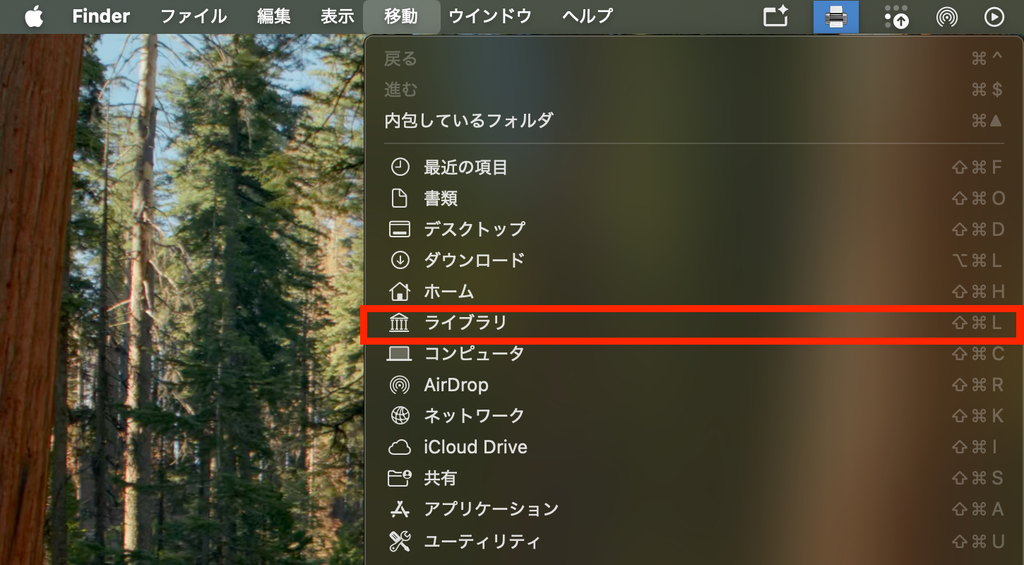
ホーム画面でメニューバーの移動→ライブラリを押してください。
ライブラリが表示されない人はOptionキー⌥を押してください。
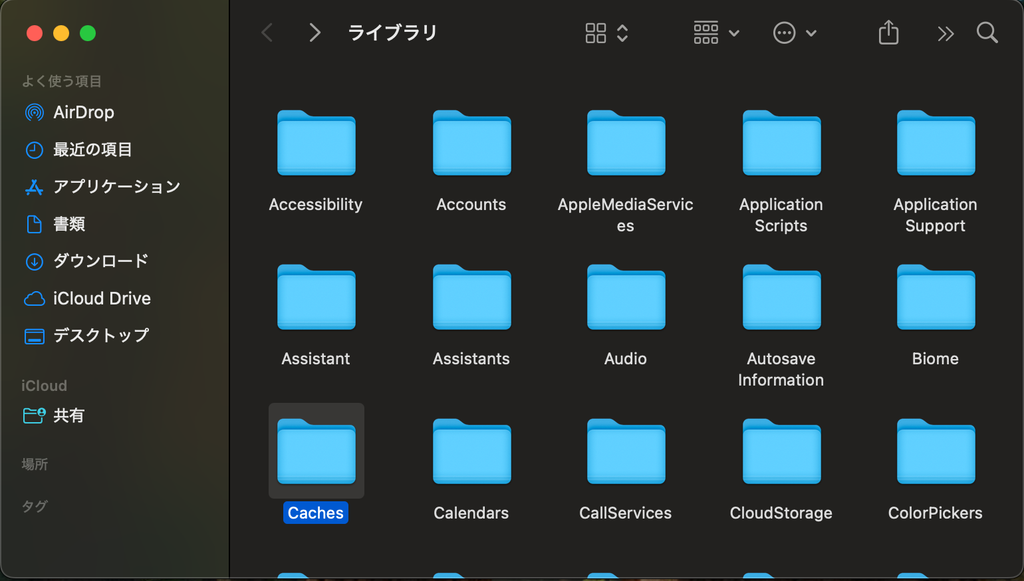
次に、Cachesフォルダを開きます。
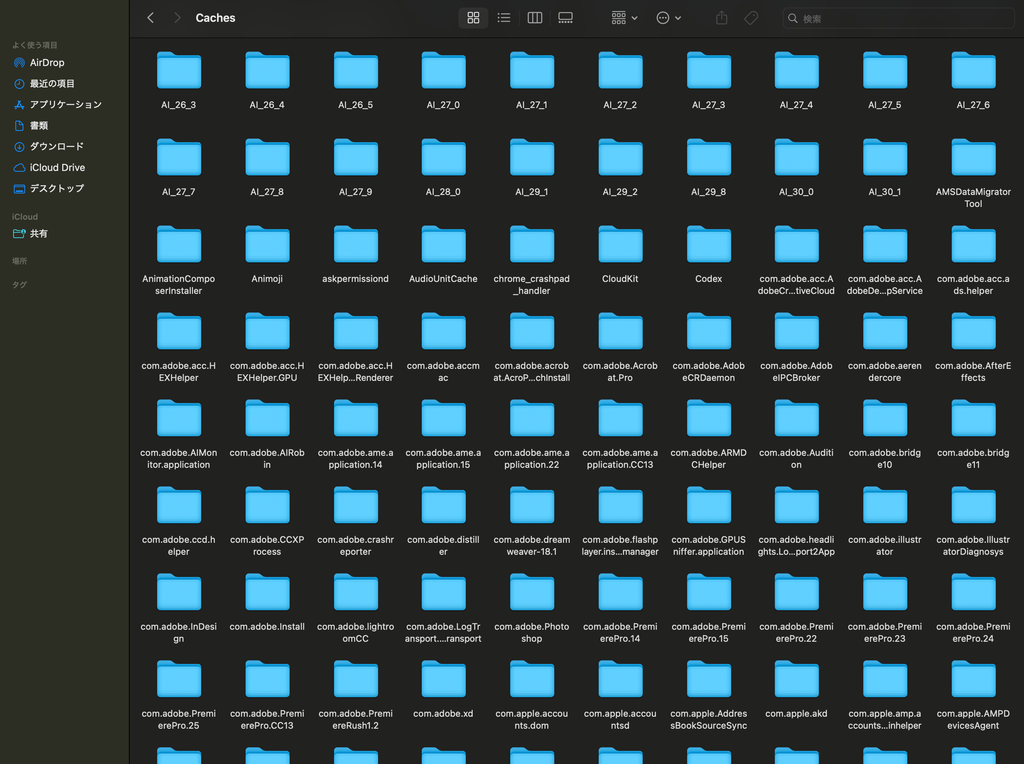
すると大量のフォルダが表示されます。
このフォルダの中から不要なキャッシュを削除します。
(Cachesフォルダは削除しないでください。アプリが動かなくなる可能性があります。)
一時ファイルを整理した後はMacを再起動し、空き容量とアプリの動作を確認します。キャッシュは再生成されることがあるため、一度空いた容量がそのまま維持されるとは限りません。ログイン状態や次回起動時の挙動が変わる場合もあります。
私はこの方法で、約50GBのデータを削減することができました。
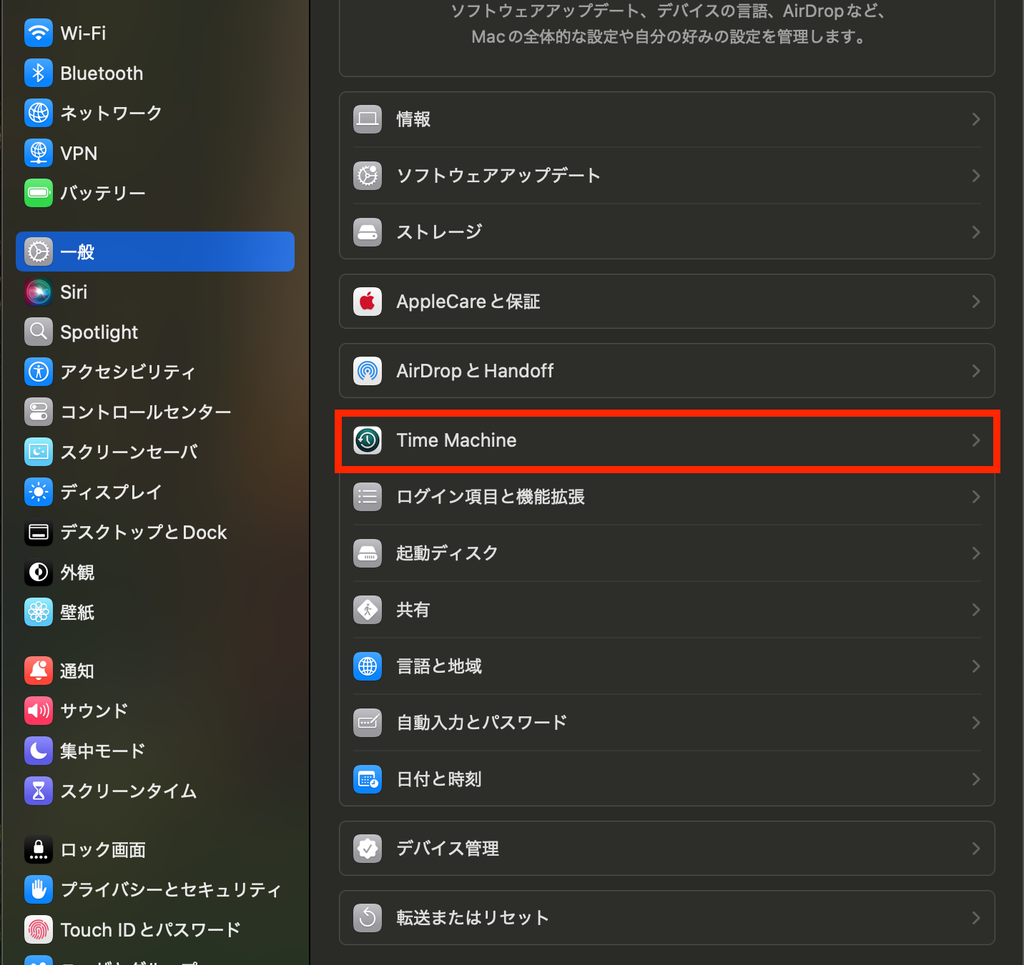
STEP3:TimeMachineのローカルスナップショットを確認する
TimeMachineはMacのバックアップ機能です。バックアップディスクが使えない間も復元に役立つよう、Mac本体に「ローカルスナップショット」を保存しています。これらのデータはMacが故障したときなどの復活の手がかりなので削除はお勧めしません。
また、Appleによると、その容量はMacでは空き容量に算入され、古くなったり別の作業で領域が必要になったりすると自動で削除されます。容量を減らすために自動バックアップを常時「手動」へ変更する必要は通常ありません。
Appleは手動削除したい場合に限り、Time Machineの自動バックアップを一時的にオフにし、数分後に再びオンにする方法を案内しています。自動バックアップを戻し忘れると、以降のバックアップを取り逃します。
STEP4:それでも足りない場合は制作データを外付けSSDへ移す
キャッシュと重複ファイルを整理しても容量が足りない場合は、データを外付けSSDへ移す方法をおすすめします。
特にポートフォリオの作成などに向けて、過去課題のRhino・SketchUpモデル、プレゼンボードの旧版、レンダリング画像、動画素材などを保存している場合は外部に逃すのがおすすめです。現在編集中のファイルは内蔵ストレージ、提出済みの課題は外付けSSDというように分けると整理しやすくなります。
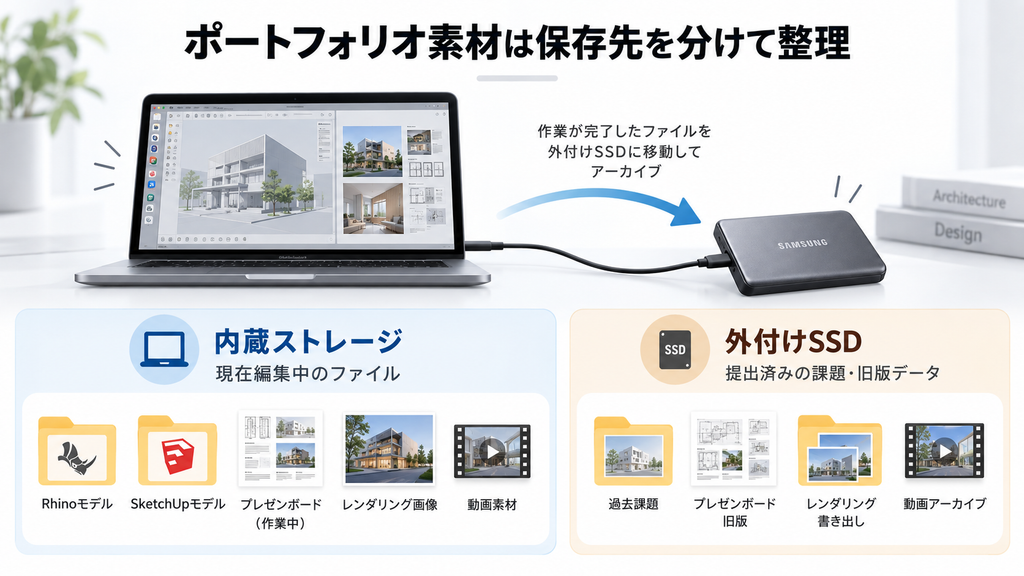
データ移動するときは、外付け側でファイルを開けることを確認してから元データを整理してください。
特にInDesignで配置しているデータやRhinoでリンクしているデータは参照先が変わると素材が見つからなくなることがあるため、アプリ内のメディア管理方法も確認することをお勧めします。
外付けSSDへの移動は保存場所の変更であり、それだけでバックアップが完成するわけではないので注意してください。
またデータの保存先は、USBやHDDではなくSSDがお勧めです。
SSDは筐体サイズが大きいため無くしにくいことと高速でデータを転送できることがメリットです。
特にHDDに比べて機械的な部品が少ないため、壊れにくいことも特徴です。
MacユーザーはThunderboltという規格にマッチしたSSDを活用することで、通常のUSBの数十倍〜数千倍の速さでデータ転送をすることができます。
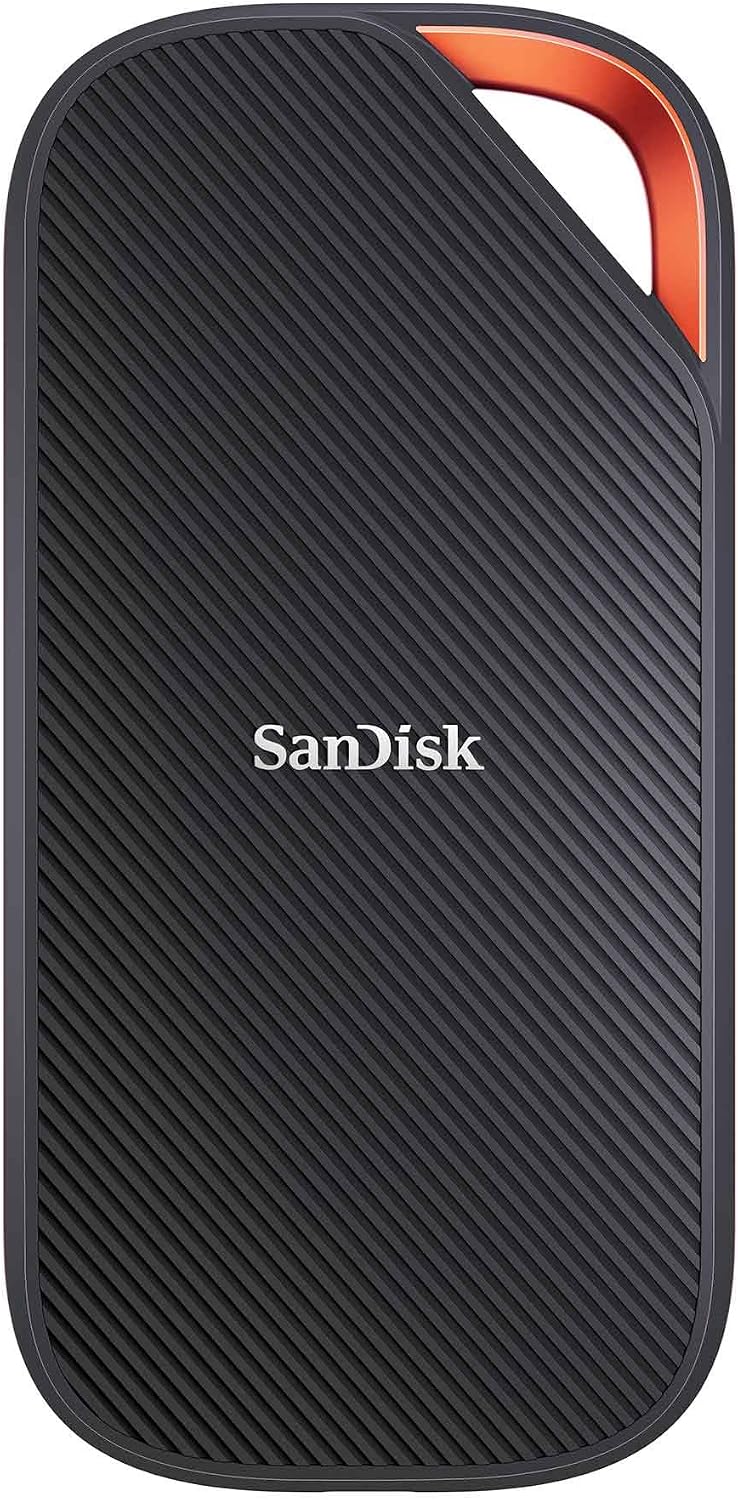
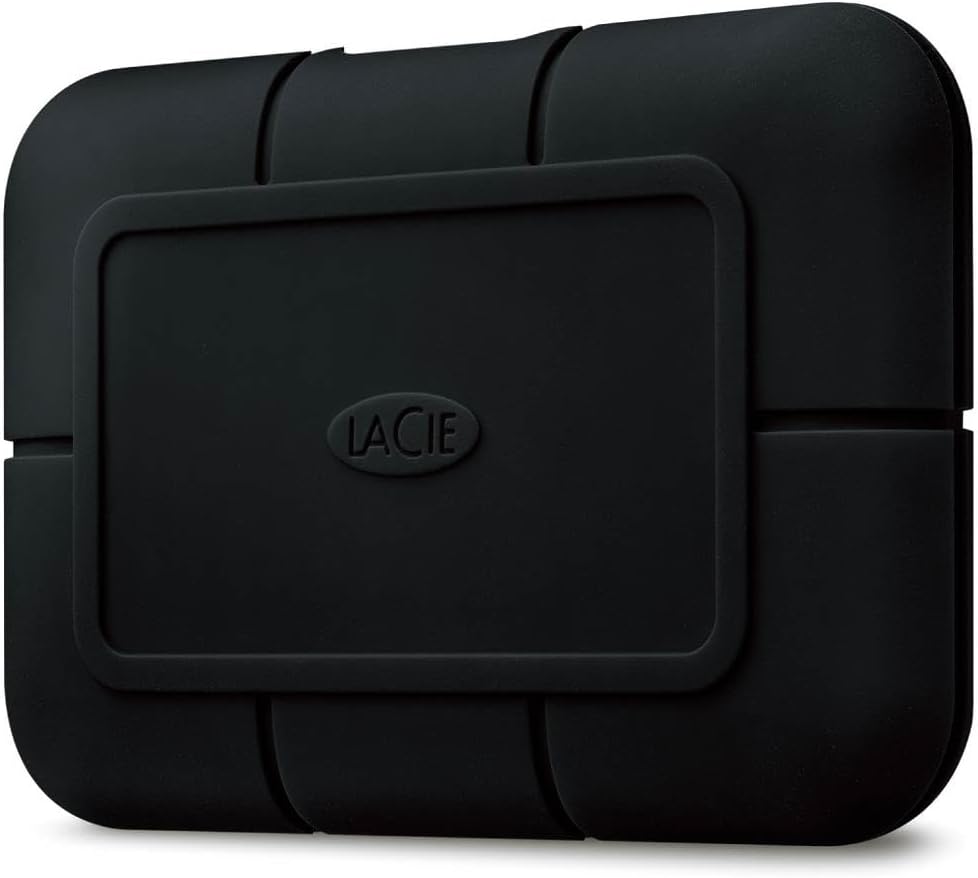
¥69,380(税込)
※2026/09/27時点の価格
持ち歩くなら、速さだけでなくタフさも。
高速なThunderbolt 3接続に加え、防水・防塵・耐衝撃設計を採用。大学や設計事務所、現場へ大切な制作データを持ち運ぶ人におすすめ。
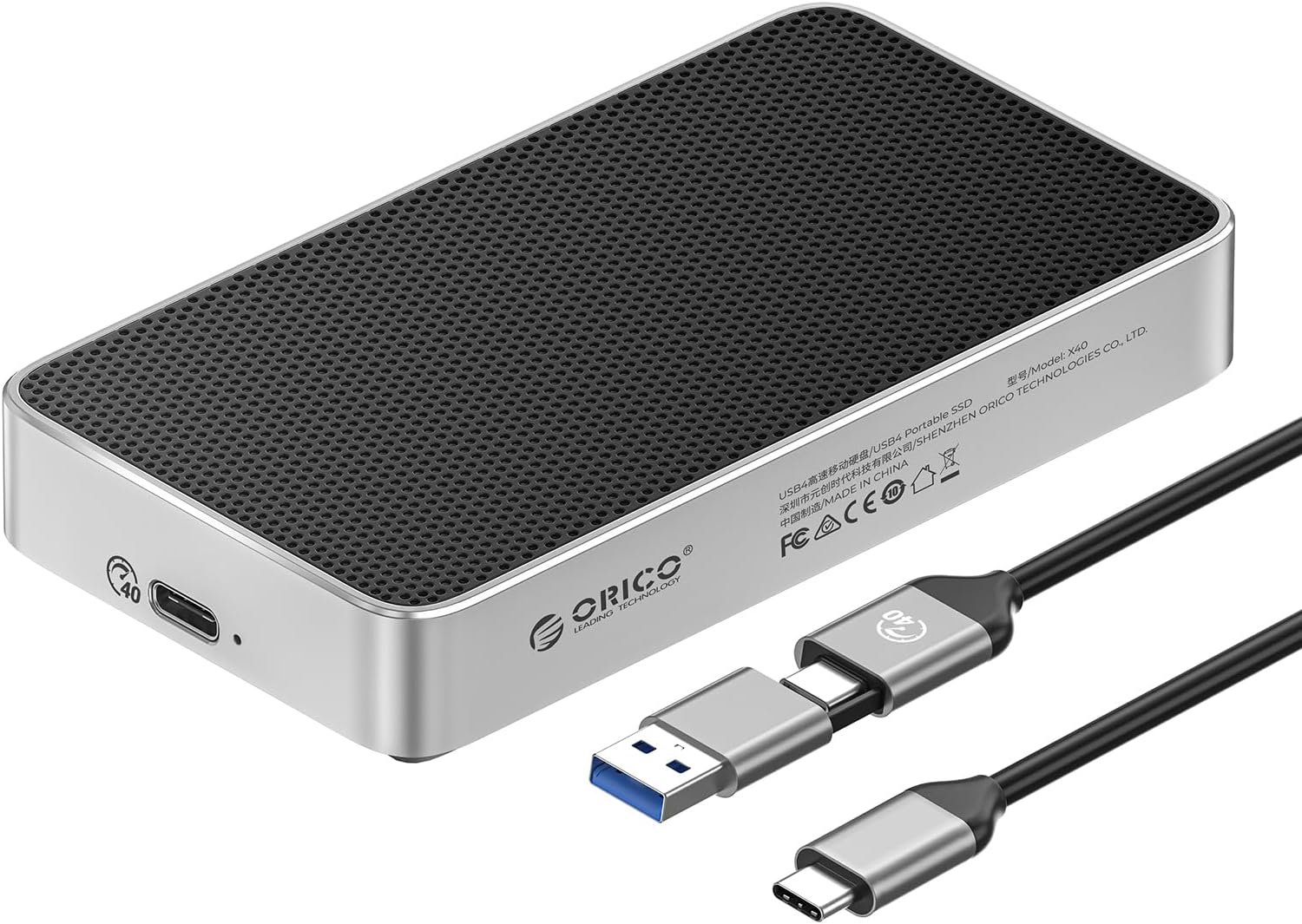
¥31,999(税込)
※2026/09/27時点の価格
速度も放熱も、コンパクトに。
最大3,800MB/sの高速転送と、アルミニウム製の放熱ボディを両立。作業中のRhinocerosモデルやAdobeデータを、快適に読み書きしたい人におすすめ。
まとめ
建築学生のMacでは、模型やプレゼンボードのデータに加えて、複数ソフトのキャッシュがシステムデータとして蓄積する場合があります。まず実際の空き容量、重複した制作データ、ユーザー領域のキャッシュを順番に確認しましょう。
キャッシュ量によっては数十GB空き、ストレージを買い足さずに済む可能性があります。それでも足りない場合に、外付けSSDへ過去課題や大きな書き出しデータを移すのがおすすめです。
結論:新しいストレージを買う前に、「システム設定」でシステムデータの容量とキャッシュを確認してみましょう。
使用状況によっては、不要なキャッシュを整理するだけで数十GBの空き容量を確保できる場合があります。
私の環境では、システムデータが約200GBから約150GB(50GB減)になりました。ただし、減る容量は使っているソフトや利用期間によって異なります。Appleによると「システムデータ」は、特定のカテゴリに分類されないApple製・他社製のファイルの集合です。表示されているデータのすべてが削除できるわけではありません。
最幸のMacライフを!