 建築ソフトの使い方

「建築学科に入ったら、どんなパソコンを買えばいいの?」 「MacBookじゃダメなの?」
新入生や、学年が上がってPCの買い替えを検討している皆さん。PC選びで失敗すると、大学生活の貴重な時間が削られることをご存知でしょうか?
課題提出の前日、レンダリング(CG化)が終わらずにPCがフリーズする……そんな悲劇を避けるために、PCは建築学生にとって「文房具」ではなく「商売道具」として選ぶ必要があります。(機材に恵まれれば、フリーランスとして小銭稼ぎもできる様になります。)
この記事では、AutoCAD 2026やRevit 2026など、最新ソフトの2026年版公式動作環境に基づき、本当に買うべきスペックと、具体的なおすすめモデルをレベル別に紹介します。
最初の結論:Macか?Windowsか?
おしゃれなMacBookに憧れる気持ちは痛いほど分かります。
しかし、建築学科で「ガチ」で設計をやるなら、答えは「Windows」一択です。
理由は、特に高学年で使う処理の重いソフトの仕様にあります。
- Lumion(超リアルなCGソフト)が動かない
建築業界で主流のレンダリングソフト「Lumion」は、Macを公式にサポートしていません。 - Revit(BIMソフト)の性能が出ない
Revit 2026をMac(Appleシリコン)で動かすには仮想環境が必要ですが、GPUの性能をフルに発揮できないため、複雑な設計には不向きです。
このように建築・建設業界では標準ソフトにWindowsのみ対応のソフトが多いのが現状です。
「カフェでMacを開きたい」という理由で選ぶと、3年生以降に数十万円のWindows機を買い直すことになります。最初はWindowsを選んでおくのが、結果的に最もコスパが良い選択です。
レベル1:初学者(学部1-2年生向け)
ターゲット: 2D図面とプレゼンボード作成(イラレ・フォトショ)の利用がメインの人。
まずはここから。学部低学年のうちは、AutoCADでの図面作成や、Photoshop・Illustratorを使ったレイアウト作業が中心だと思うので、そこまで高スペックなPCの購入は必要ありません、ただ、卒業まで買い替えしない予定なのであれば、中級者向けのPCをお勧めします。
推奨スペック
- CPU: Intel Core i5 / AMD Ryzen 5 以上
- メモリ: 16GB (必須) 〜 32GB (推奨)
- GPU: NVIDIA GeForce RTX 5050 / 5060 Laptop (VRAM 4GB〜8GB)
- ストレージ: 512GB SSD 以上
【先輩のアドバイス】 一番大事なのは「メモリ・RAM」です。「8GB」のPCは絶対に避けてください。
CADとAdobeソフトを同時に開いて作業するとすぐに固まります。最低でも16GB、できれば32GBあると安心です。
初学者におすすめの5選
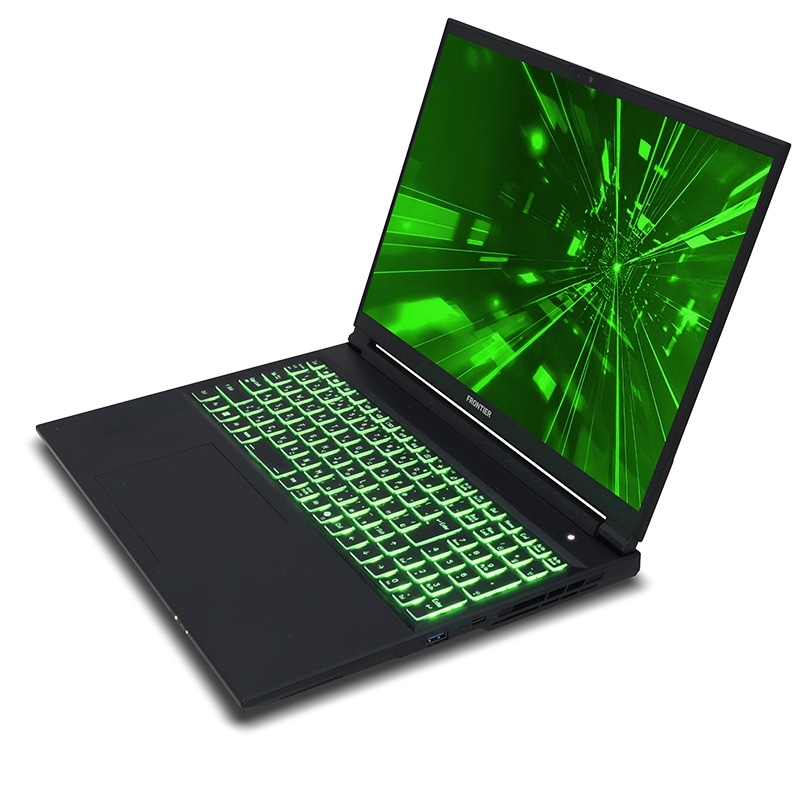
【FRONTIER】VNシリーズ
コスパ最強のBTOノート。Core i7とRTX 5050/5060を搭載しながら価格が抑えられており、学生の財布に優しい一台。メモリを32GBにカスタムするのがおすすめ。
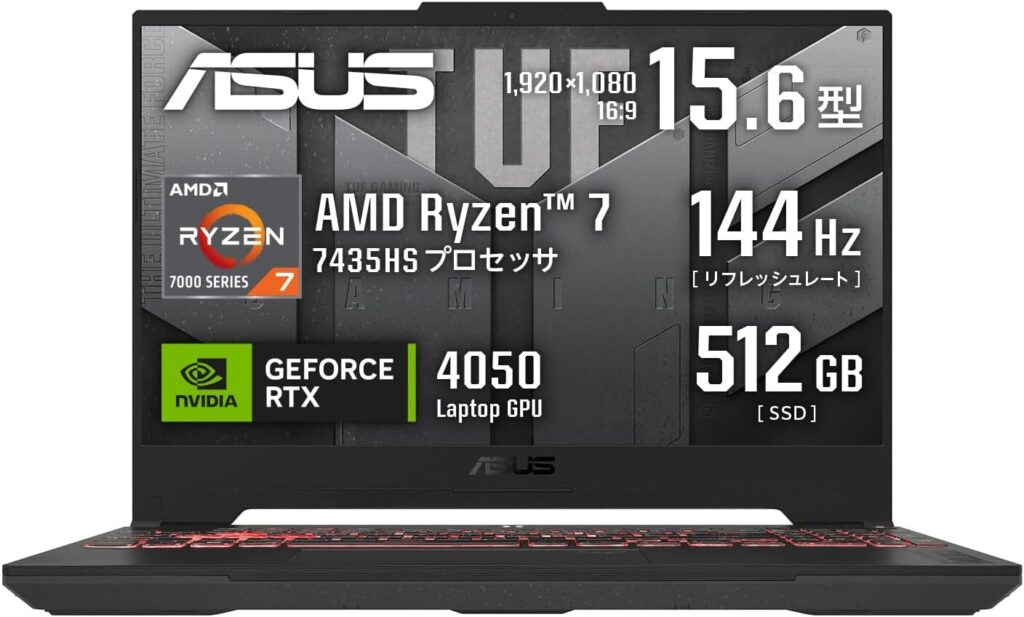
【Amazon】ASUS TUF Gaming F15 / A15
名前の通り「タフ(頑丈)」さが売り。毎日重いPCを背負って通学する建築学生にとって、MIL規格準拠の耐久性は頼もしい味方です。
Amazonで価格をチェック
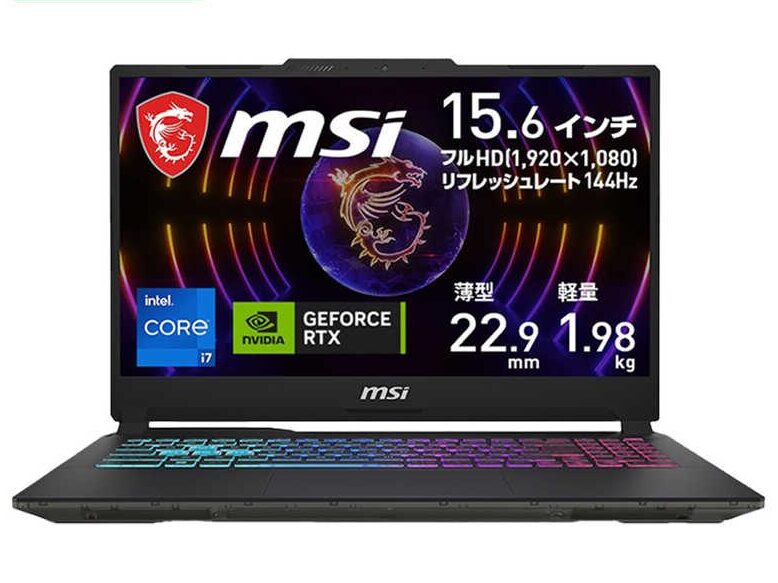
【楽天市場】MSI Cyborg 15 シリーズ
スケルトンボディがおしゃれで軽量(約1.98kg)。持ち運びしやすく、楽天セールのタイミングで買えばポイント還元でお得に手に入ります。
楽天市場で見る
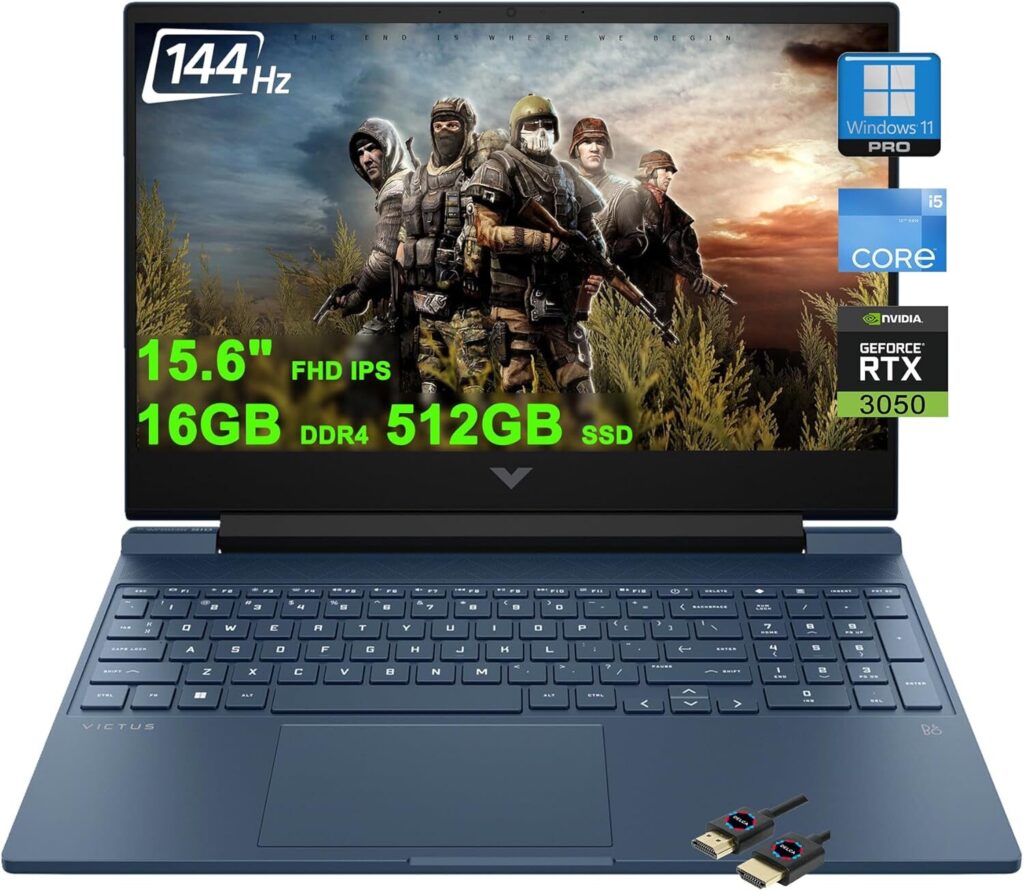
【Amazon】HP Victus 15/16
「白いゲーミングPC」も展開しており、女子学生やデザイン重視派に人気。清潔感のあるデザインで、インテリアとしても馴染みます。
Amazonで価格をチェック
レベル2:中級者(学部3-4年生向け)
ターゲット: Rhinoなどで3Dモデリングを本格的にやりたい人。
多くの建築学生が目指すべきラインがここです。Rhino8などの3Dソフトを快適に動かすには、CPUの「シングルコア性能」が重要になります。
推奨スペック
- CPU: Intel Core i7 / AMD Ryzen 7 (高クロックモデル)
- メモリ: 32GB
- GPU: NVIDIA GeForce RTX 5060 / 5070 Laptop (VRAM 8GB)
- ストレージ: 1TB SSD
【先輩のアドバイス】 3Dモデリングの快適さはCPUで決まります。Core i7クラスを選ぶことで、複雑な曲面もカクつくことなく操作できます。また、ストレージは1TB程度あると、課題のデータでも余裕を持って扱うことができます。
中級者におすすめの5選
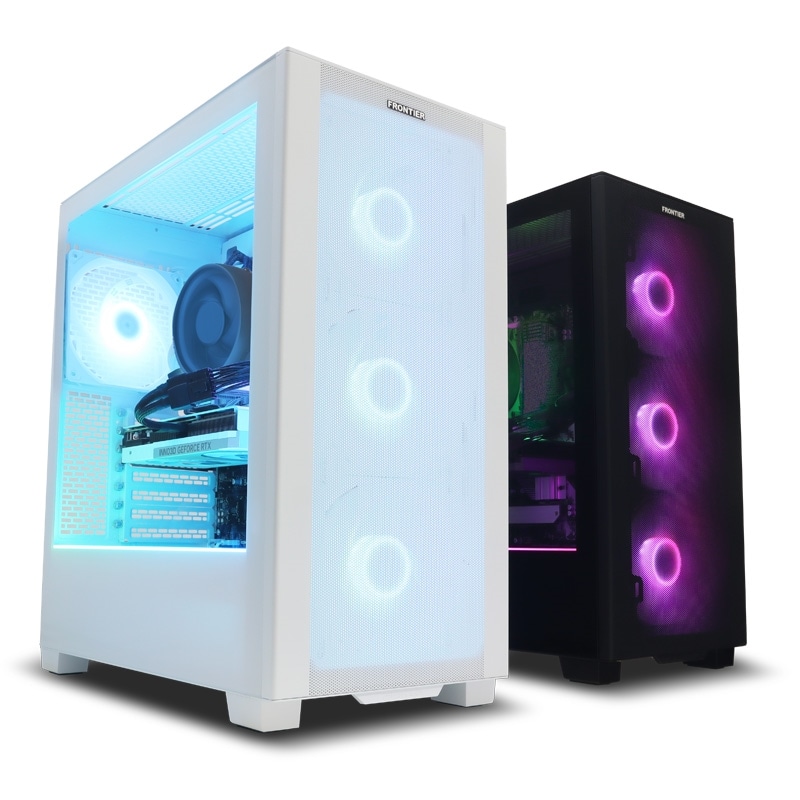
【FRONTIER】GHLシリーズ
自宅での作業環境を最強にしたいならデスクトップ。フロンティアのGAシリーズはセール対象になりやすく、圧倒的なコスパでハイスペックが手に入ります。
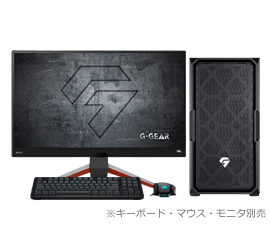
【ツクモ】G-GEAR GE5J シリーズ
冷却性能が高く、長時間のレンダリングでも熱暴走しにくい設計。「壊れにくいPC」を探しているならツクモが安心です。
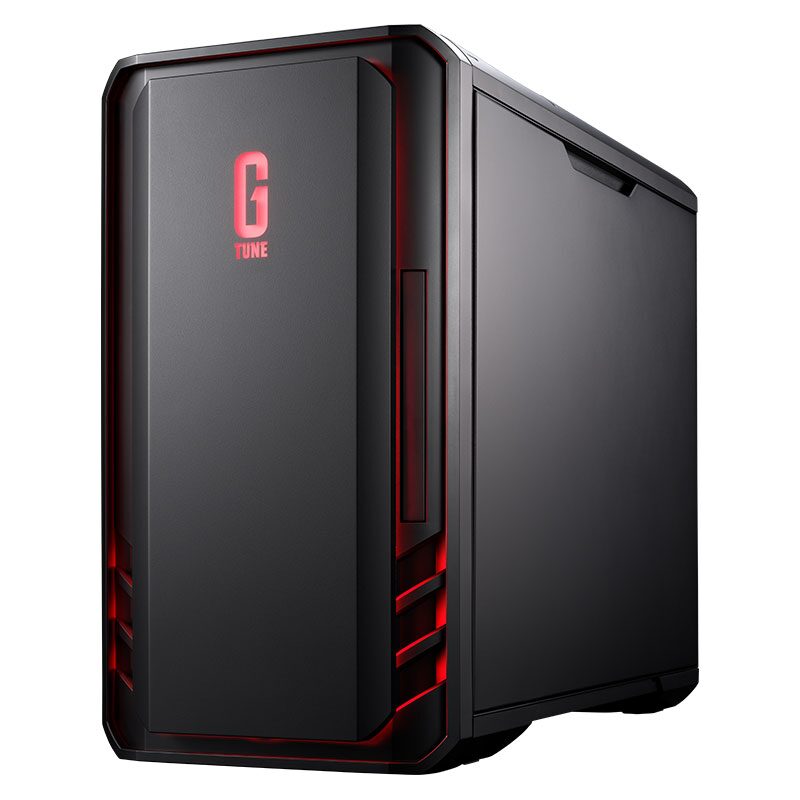
【楽天市場】Mouse G-Tune DGシリーズ
安心の国内サポート。初めてのBTOパソコンで不安な場合や、親御さんに相談して購入する場合はマウスコンピューターが説得力抜群です。
楽天市場で見る
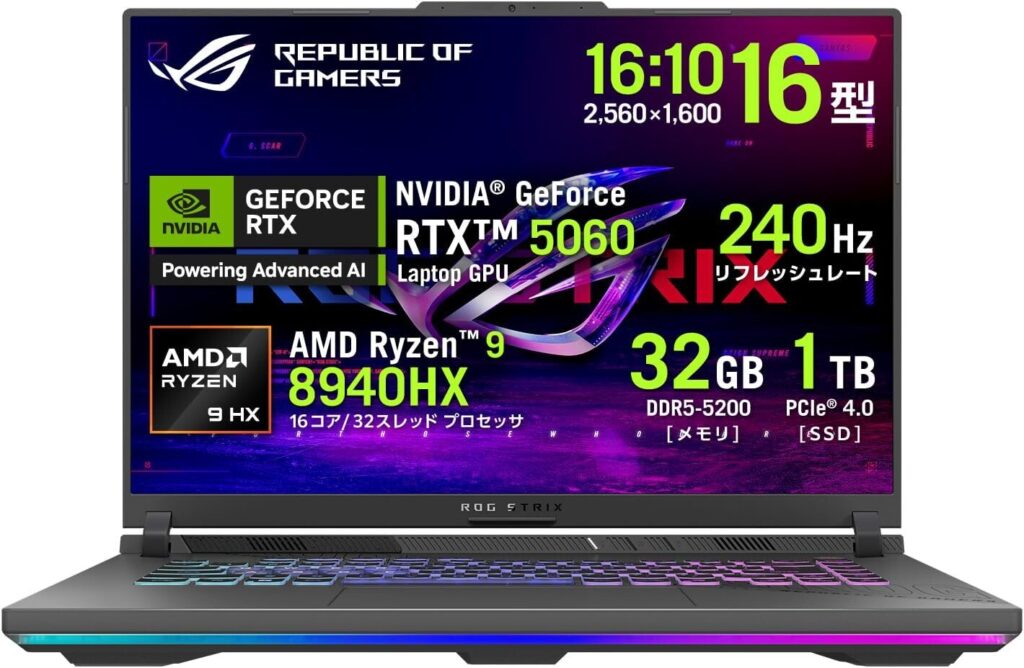
【Amazon】ASUS ROG Strix G16
ノートPCでも妥協したくない人へ。液晶の質が良く、パースの色味を正確に確認できます。Amazonで常に売れ筋の上位モデル。
Amazonで価格をチェック
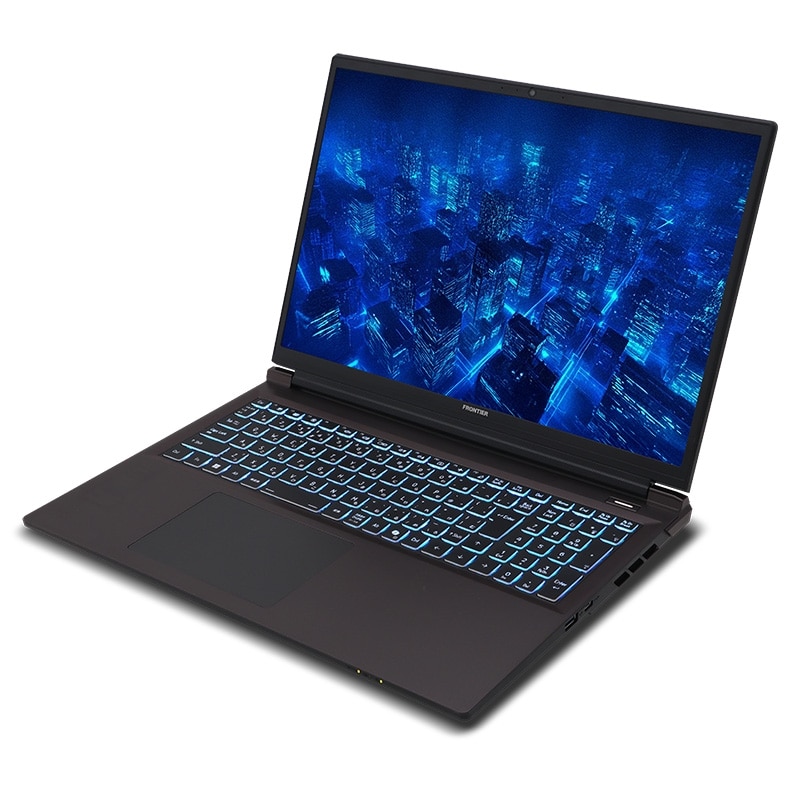
【FRONTIER】ZNシリーズ
ノートPCでRTX 4070以上を搭載可能。「家でも学校でも最強環境で作業したい」という欲張りなニーズに応えるハイエンドノートです。
FRONTIER公式サイトで見る
レベル3:上級者(ガチ勢・大学院生向け)
ターゲット: Revit・Lumion・VRを駆使するハイエンド志向。
「実写と見分けがつかないCG」や「BIMによる詳細設計」を行うなら、ここに投資する必要があります。妥協は許されません。
推奨スペック
- CPU: Intel Core i7 / i9 または AMD Ryzen 9
- メモリ: 32GB(必須)~ 64GB(推奨)
- GPU: NVIDIA GeForce RTX 5080 / 5090 (VRAM 12GB以上)
- ストレージ: 1TB NVMe SSD + サブSSD
【先輩のアドバイス】 ここでの主役はGPU(グラボ)です。Lumionで複雑なシーンを描画するにはVRAM 12GB以上、できれば16GBが必要です。これを満たすにはRTX 4080以上が必須。中途半端なスペックを買うと、レンダリング中にソフトが落ちます。
上級者におすすめの5選
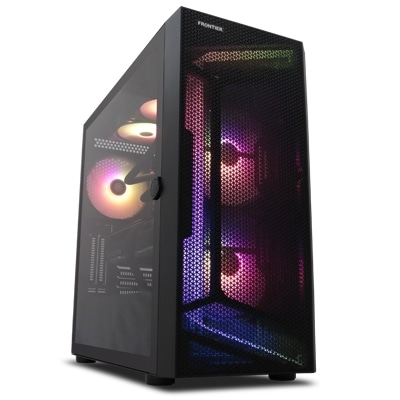
【FRONTIER】GBLシリーズ
RTX 5070Ti搭載機でも他社より圧倒的に安いことが多いモンスターマシン。予算を抑えつつ最強スペックを手に入れるならこれ一択です。
FRONTIER公式サイトで見る
【ツクモ】G-GEAR GE7Jシリーズ
フルタワーケースの余裕ある設計。将来的にHDDを増設したり、パーツを交換したりして長く使い倒したい玄人向けです。
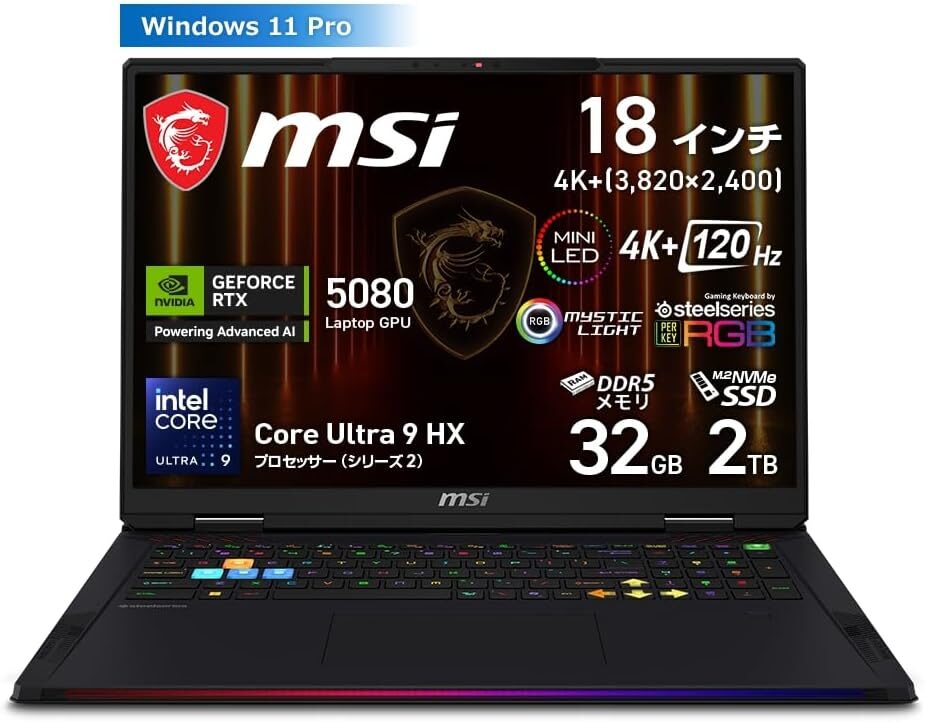
【Amazon】MSI Raider GE78 HX
「ノートPCの皮を被ったデスクトップ」。価格は高いですが、どこでも最高品質のレンダリングが可能になります。研究室と自宅の往復が多いガチ勢へ。
Amazonで価格をチェック
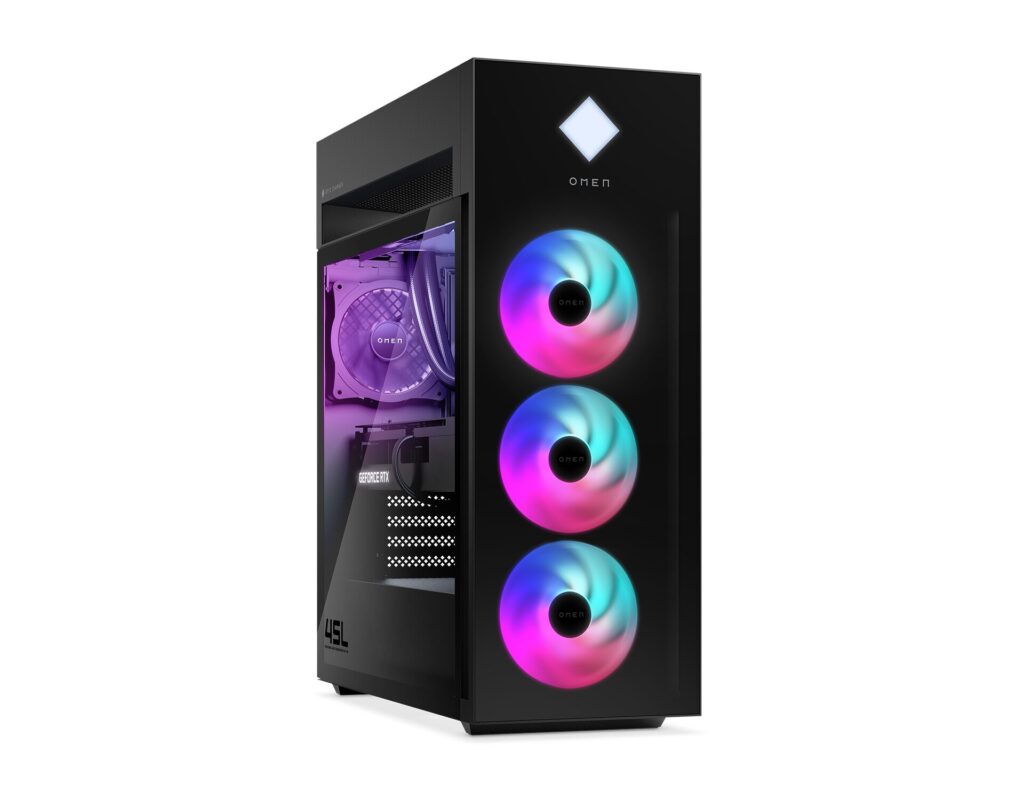
【楽天市場】HP OMEN 45L
独自の水冷システム「Cryo Chamber」を搭載し、冷却性能と見た目の美しさを両立。インテリアにこだわる建築学生の部屋に置いても絵になります。
楽天市場で見る
【ツクモ】クリエイターPC WA7J シリーズ
ゲーミングPCの「光る機能」を排した、純粋な制作用ワークステーション。大学の研究室導入用としても選ばれる、信頼と安定のシリーズです。
まとめ:迷ったら「中級者」を目指そう
「初学者」スペックでも最初の課題は乗り切れますが、学年が上がって3Dをやりたくなった時に買い替えが発生する可能性があります。
もし予算が許すなら、「中級者(Core i7 / メモリ32GB / RTX 4060)」あたりのスペックを買っておくのが、4年間を通して最もストレスなく、かつ経済的な選択になるはずです。
PCはあなたの建築作品を生み出す大切なパートナーです。後悔のない相棒を選んで、最高の設計ライフを送ってください!